VS Code
Visual Studio Code est un environnement de développement intégré (IDE) qui permet d'éditer des fichiers, d'organiser un projet et d'exécuter des commandes sur les ressources d'eXplor-v2.
Depuis Open OnDemand, VS Code s'exécute dans une session interactive gérée par SLURM. Vous pouvez ainsi travailler dans une interface graphique directement depuis votre navigateur, sans installer VS Code ni configurer de connexion SSH sur votre poste.
La session VS Code est exécutée sur une ressource du cluster. Les fichiers et les commandes utilisent donc les espaces de stockage et l'environnement logiciel d'eXplor-v2, et non les ressources de votre ordinateur local.
Prérequis
Avant de lancer VS Code, vérifiez que vous disposez :
- d'un compte universitaire actif ou d'un compte invité validé ;
- d'un rattachement à un projet eXplor-v2 ;
- d'un accès au portail Open OnDemand ;
- d'un espace de travail adapté dans
$HOME, l'espace projet ou$SCRATCH; - des droits nécessaires pour utiliser la partition et les ressources demandées.
Consultez également :
Lancer VS Code
Ouvrez le portail Open OnDemand, puis authentifiez-vous avec votre compte universitaire ou votre compte invité.
- Ouvrez le menu Interactive Apps.
- Sélectionnez VS Code.
- Choisissez la partition à utiliser.
- Indiquez la durée de la session.
- Demandez les ressources nécessaires : CPU et éventuellement GPU.
- Indiquez, si le formulaire le propose, le répertoire de travail à ouvrir.
- Validez le formulaire et cliquez sur Launch.
- Attendez que le job soit pris en charge par SLURM.
- Cliquez sur Connect to VS Code lorsque le bouton devient disponible.
La session peut rester en attente tant que les ressources demandées ne sont pas disponibles.
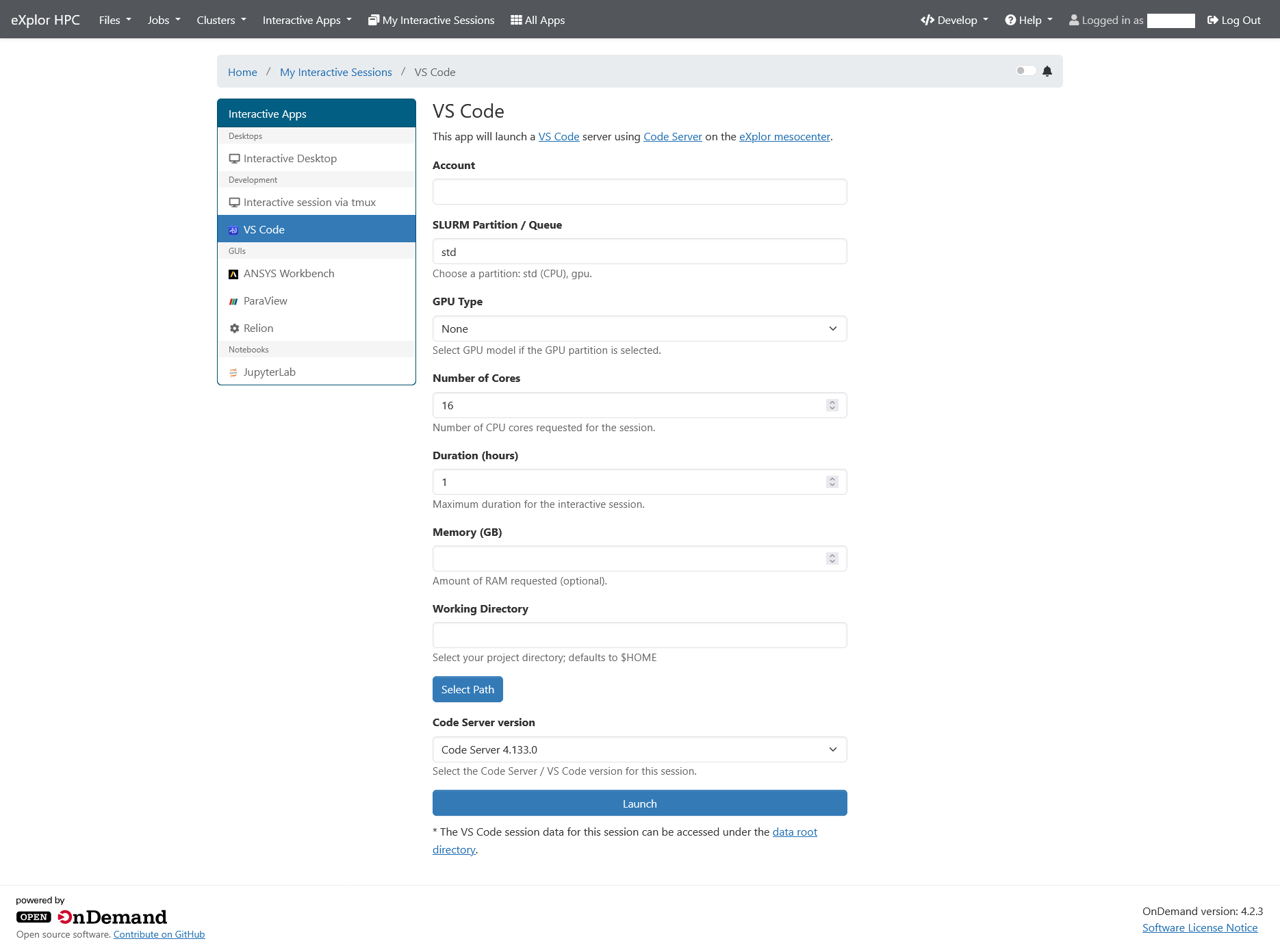
La durée de la session et les ressources demandées doivent correspondre à votre besoin. Une session trop longue ou surdimensionnée peut retarder son démarrage et consommer inutilement les ressources du projet.
Choisir les ressources
Pour développer ou tester un code, commencez par une demande modeste :
- une partition adaptée aux tests ;
- un ou quelques cœurs CPU ;
- une quantité de mémoire raisonnable ;
- une durée courte.
Pour un projet nécessitant un GPU, sélectionnez une partition GPU et choisissez le type de carte dans le menu déroulant.
Exemple de demande indicative pour un test court :
Partition : std
CPU       : 2 cœurs
Mémoire   : 4 Go
Durée     : 00:30:00
GPU       : aucun
Les valeurs exactes dépendent de la configuration des partitions et des politiques du centre. Consultez la page Partitions avant de choisir vos ressources.
Ouvrir un projet
Lorsque VS Code est lancé :
- Ouvrez l'explorateur de fichiers à gauche.
- Choisissez Open Folder.
- Naviguez vers le répertoire de votre projet.
- Confirmez l'ouverture du dossier.
Exemples de répertoires :
$HOME/mon-projet
$PROJECT/mon-projet
$SCRATCH/mon-calcul
Les noms et variables effectivement disponibles peuvent varier selon la configuration de votre compte. Vérifiez les chemins depuis le terminal intégré :
pwd
env | grep -E '^(HOME|PROJECT|SCRATCH)='
Enregistrez les fichiers importants dans l'espace approprié. $SCRATCH est généralement destiné aux données temporaires et ne doit pas être considéré comme un espace d'archivage permanent.
Utiliser le terminal intégré
VS Code propose un terminal intégré qui s'exécute dans la session allouée par SLURM.
Ouvrez-le depuis le menu Terminal, puis vérifiez la machine et l'environnement :
hostname
whoami
pwd
Vous pouvez ensuite utiliser les commandes habituelles, charger des modules et activer un environnement logiciel selon les besoins de votre projet :
module avail
module load <module>
Remplacez <module> par le nom exact d'un module disponible. Pour connaître les modules chargés :
module list
Environnements Python
Si votre projet utilise Python, sélectionnez l'interpréteur correspondant à votre environnement depuis la palette de commandes de VS Code ou le sélecteur d'interpréteur.
Vérifiez ensuite la version utilisée dans le terminal intégré :
which python
python --version
Si vous utilisez un environnement virtuel :
python -m venv .venv
source .venv/bin/activate
python -m pip install --upgrade pip
Pour un environnement Conda, utilisez la procédure recommandée et vérifiez que l'environnement est compatible avec les ressources demandées.
Conservez la liste des dépendances de votre projet, par exemple dans requirements.txt, environment.yml ou un fichier équivalent. Évitez d'installer des paquets volumineux ou spécifiques directement dans une session temporaire sans documenter la procédure.
Développement puis production
Utilisez VS Code pour éditer et tester votre code sur une petite allocation interactive :
python script.py
Pour un calcul long, une campagne de simulations ou un traitement reproductible, préparez plutôt un script SLURM et soumettez-le avec sbatch.

Utilisez VS Code pour éditer et tester votre workflow sur une session interactive courte. Une fois le code validé, lancez le traitement de production avec un job batch afin de mieux gérer la durée, les ressources et les relances.
Consultez :
Travailler avec Git
Vous pouvez utiliser Git depuis le terminal intégré de VS Code :
git status
git add <fichier>
git commit -m "Décrire la modification"
Si le dépôt est distant, suivez les règles d'authentification et de sécurité de votre forge logicielle. Ne stockez pas de jeton ou de mot de passe directement dans un script ou un fichier du projet.
Pour cloner un dépôt :
git clone <URL-du-dépôt>
Remplacez <URL-du-dépôt> par l'URL officielle du dépôt.
Accéder aux données
VS Code peut être utilisé pour consulter et modifier des fichiers dans les espaces autorisés :
$HOME, pour les fichiers personnels et les configurations ;- l'espace projet, pour les données partagées ;
$SCRATCH, pour les résultats temporaires et les fichiers de calcul.
Pour les transferts depuis votre poste local, utilisez scp, rsync ou l'explorateur Files d'Open OnDemand selon la taille et la nature des données.
Consultez Transférer des données.
Arrêter correctement la session
Lorsque vous avez terminé :
- Enregistrez vos fichiers.
- Arrêtez les programmes en cours.
- Fermez les terminaux inutilisés.
- Revenez au tableau de bord Open OnDemand.
- Ouvrez Jobs.
- Repérez la session VS Code.
- Cliquez sur Delete, Cancel ou l'action équivalente.
Le libellé exact dépend de la configuration du portail.

Fermer l'onglet du navigateur ne garantit pas l'arrêt du job SLURM. Vérifiez toujours que la session est terminée depuis le tableau de bord Open OnDemand.
Dépannage
VS Code n'apparaît pas
Vérifiez :
- que vous êtes connecté au bon portail ;
- que votre compte est actif ;
- que le portail n'est pas en maintenance.
La session reste en attente
La partition peut être saturée ou les ressources demandées peuvent être difficiles à obtenir. Consultez l'état du job dans Jobs et essayez une autre configuration en réduisant la durée ou en adaptant les ressources demandées.
La session échoue immédiatement
Relevez :
- le nom de l'application ;
- la partition ;
- les ressources demandées ;
- l'heure du lancement ;
- le message d'erreur ;
- l'identifiant du job SLURM.
Contactez ensuite le support avec ces informations.
Le terminal utilise le mauvais environnement
Vérifiez la machine, le chemin de Python et les modules chargés :
hostname
which python
python --version
module list
Activez ensuite l'environnement approprié ou chargez les modules nécessaires.
Les fichiers ne sont pas accessibles
Vérifiez :
- le chemin du répertoire ouvert ;
- vos permissions ;
- l'espace de stockage utilisé ;
- l'existence du fichier depuis le terminal intégré.
pwd
ls -la
Bonnes pratiques
- Commencez par une session courte avec peu de ressources.
- Utilisez la partition adaptée à votre charge de travail.
- N'exécutez pas de calculs lourds dans une session de développement sans vérifier les limites applicables.
- Utilisez les jobs batch pour les traitements longs.
- Enregistrez régulièrement vos fichiers.
- Documentez les dépendances et les modules utilisés.
- N'enregistrez jamais de secrets dans le dépôt ou le code source.
- Fermez la session Open OnDemand lorsque vous avez terminé.